TRIMS & MATERIALS
원단과 부자재를 작업지시서 기준으로 정리합니다.
원단, 시보리, 라벨, 트림, 지퍼처럼 생산에 필요한 항목을 작업지시서 안에서 관리합니다. 업로드한 소재 정보와 캔버스에 놓인 부자재가 원단 상세, 라벨 상세, 부자재 목록으로 이어집니다.
Detail Guide실제 업무 장면으로 풀어낸 기능 설명
기능 이름만 나열하지 않고, 사용자가 겪는 문제와 패딧 안에서 해결되는 장면을 실제 업무 화면으로 함께 보여줍니다.
TRIMS & MATERIALS / 01소재와 부자재를 분리해서 다룹니다.
원단과 시보리원단은 소재 탭에서 고르고, 포켓, 버튼, 풀러, 지퍼 같은 디테일은 에셋 탭에서 선택합니다.
원단과 부자재는 어디에서 선택하나요?
- 원단 탭에서는 원단과 시보리원단처럼 소재 기준이 되는 항목을 먼저 고릅니다.
- 에셋 탭에서는 포켓, 버튼, 풀러, 지퍼처럼 실제 부자재 목록에 남아야 할 디테일을 선택합니다.
- 캔버스에 올린 항목은 작업지시서의 원단 상세와 부자재 리스트로 이어질 수 있습니다.
02
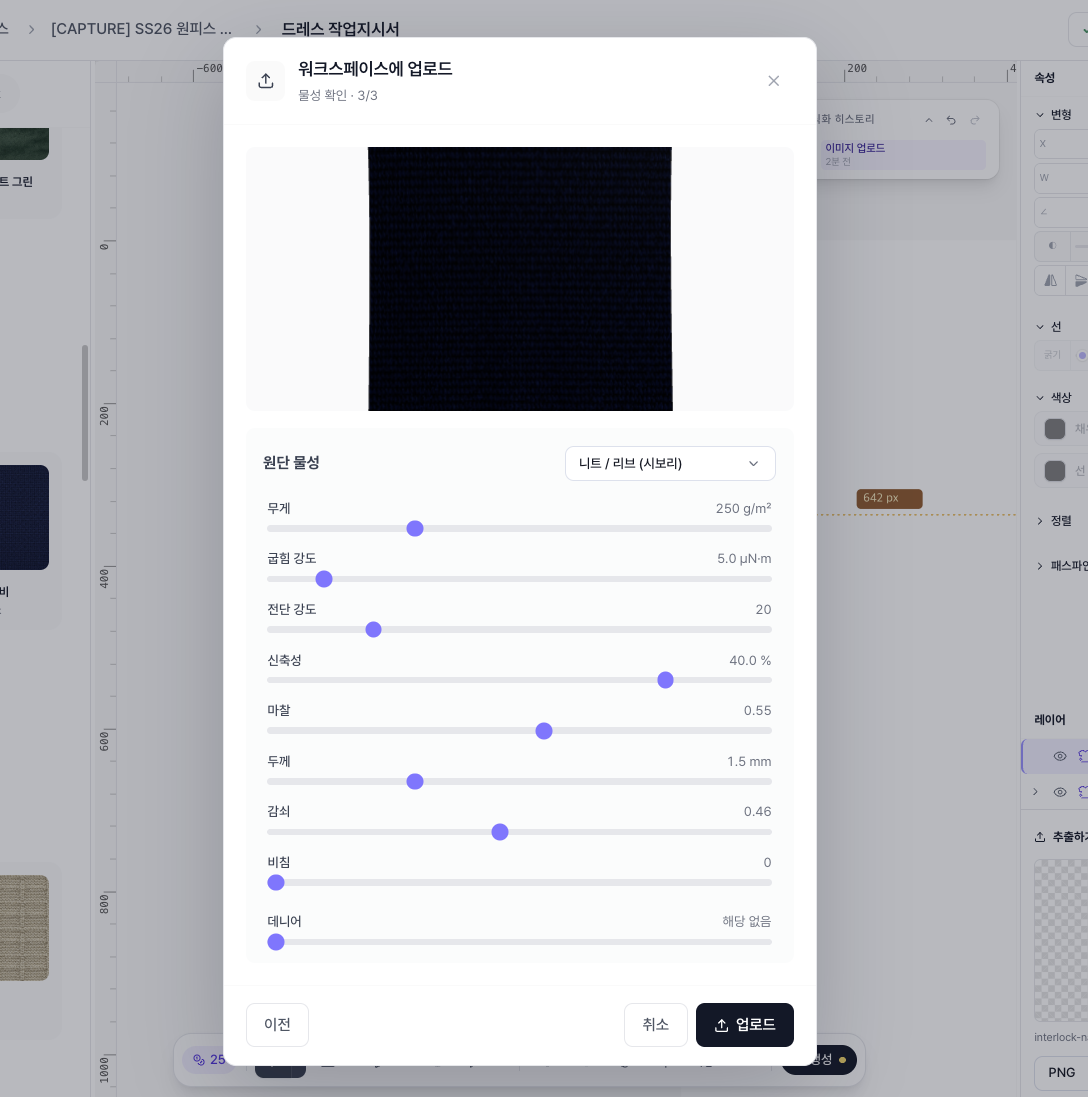
TRIMS & MATERIALS / 02업로드 자산도 같은 기준에 들어옵니다.
직접 올린 원단 이미지도 기본 정보와 물성값을 입력해 작업지시서에서 다시 쓸 수 있는 소재 데이터로 남깁니다.
업로드한 원단은 어떤 정보로 남나요?
- 원단 이미지를 올린 뒤 내부 코드, 벤더, 원산지, 혼용률, 폭, 중량 같은 기본 정보를 입력합니다.
- 물성 단계에서는 무게, 굽힘 강도, 신축성, 마찰, 두께처럼 목업과 소재 판단에 필요한 값을 정리합니다.
- 단순 이미지 업로드가 아니라 작업지시서와 원단 상세에서 다시 쓸 수 있는 소재 데이터가 됩니다.
03
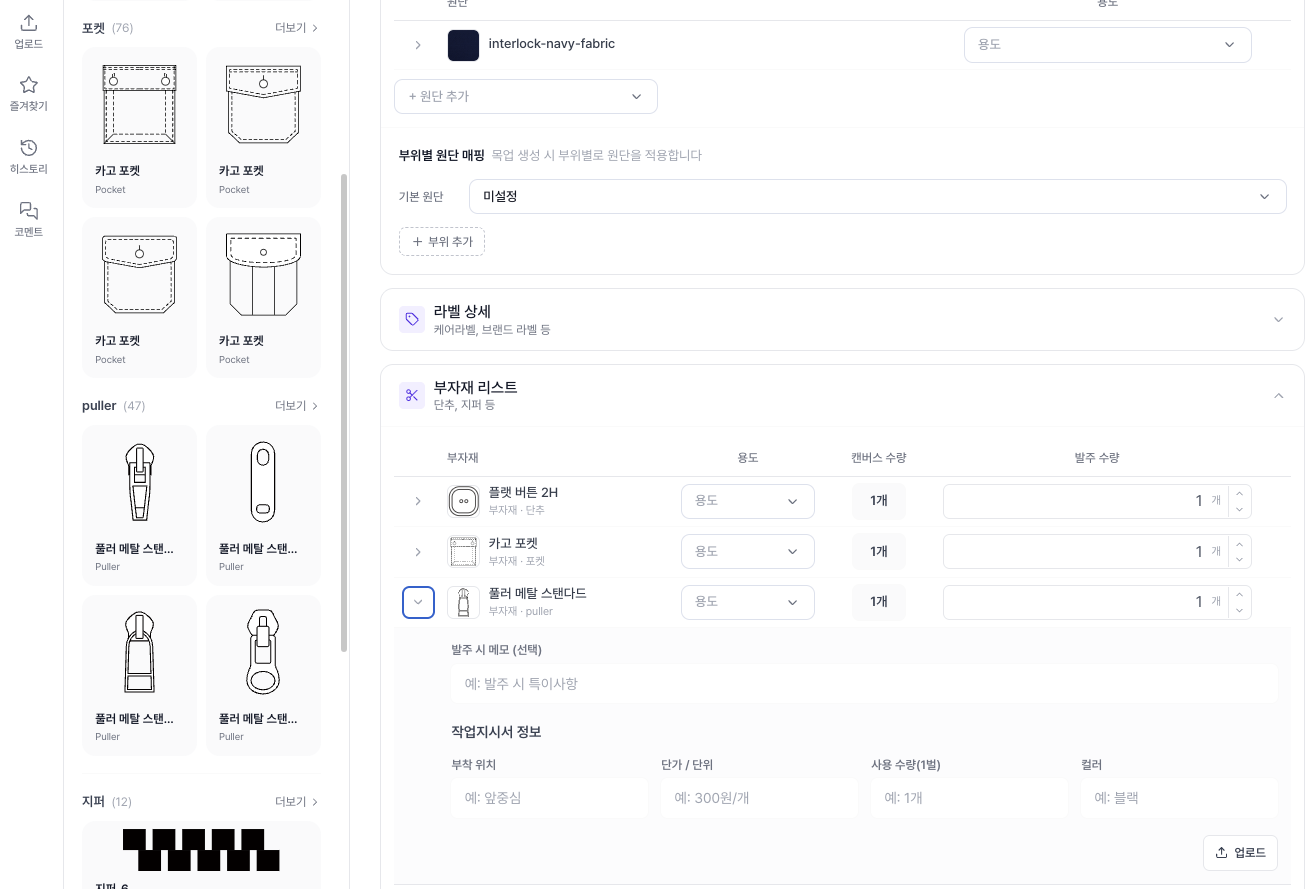
TRIMS & MATERIALS / 03부자재와 원단 상세로 생산 전달을 준비합니다.
소재와 부자재는 보기 좋은 목록이 아니라 작업지시서의 원단 상세, 라벨 상세, 부자재 리스트로 연결될 때 의미가 생깁니다.
부자재 목록으로 모으면 무엇이 달라지나요?
- 작업지시서 안에서 원단 상세, 라벨 상세, 부자재 리스트를 같은 문서 기준으로 확인합니다.
- 포켓, 버튼, 풀러 같은 부자재는 캔버스 수량과 발주 수량을 나눠 생산 전달 기준으로 정리됩니다.
- 출력물보다 먼저 원부자재 기준을 맞추기 때문에 생산 전 확인할 항목이 분명해집니다.