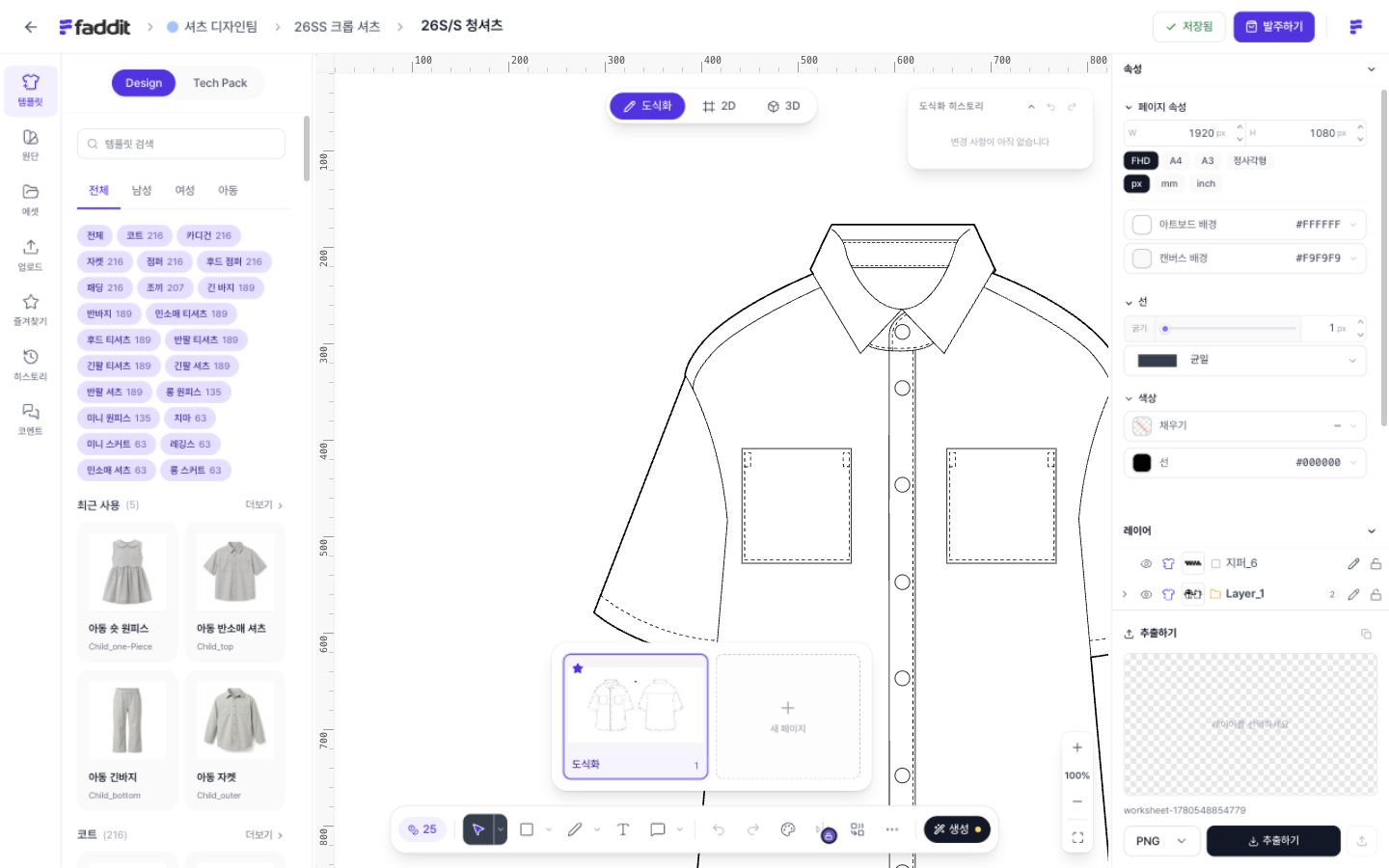
ILLUSTRATION EDITOR
도식화와 소재, 부자재 기준을 한 화면에서 맞춥니다.
도식화 에디터는 단순 그림판이 아니라 작업지시서로 넘어갈 기준을 만드는 화면입니다. 템플릿, 원단, 부자재, 속성, 레이어가 같은 캔버스 안에서 연결됩니다.
Detail Guide실제 업무 장면으로 풀어낸 기능 설명
기능 이름만 나열하지 않고, 사용자가 겪는 문제와 패딧 안에서 해결되는 장면을 실제 업무 화면으로 함께 보여줍니다.
01
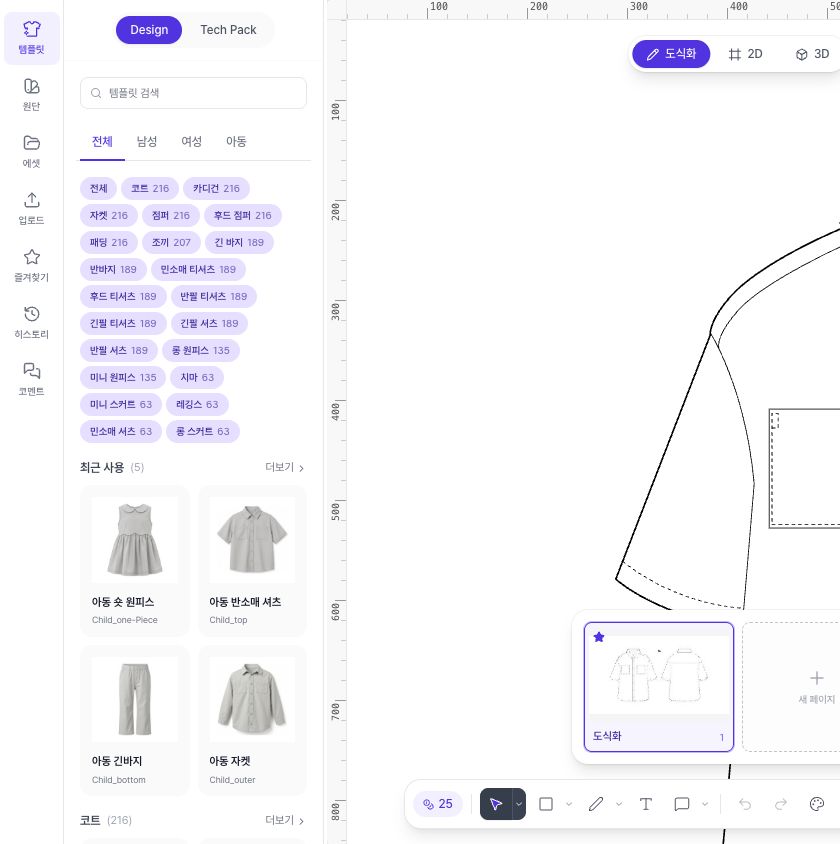
ILLUSTRATION EDITOR / 01템플릿으로 빠르게 시작합니다.
제품군별 도식화 템플릿을 검색하고 선택한 뒤, 같은 화면의 캔버스에서 바로 편집합니다.
도식화 작업은 어디서 시작하나요?
- 제품군별 템플릿을 좌측 패널에서 바로 검색하고 선택합니다.
- 선택한 도식화는 같은 화면의 캔버스에 배치되어 크기와 위치를 바로 확인합니다.
- 작업지시서 문서 안에서 시작하므로 이후 소재, 부자재, 목업 흐름과 끊기지 않습니다.
02
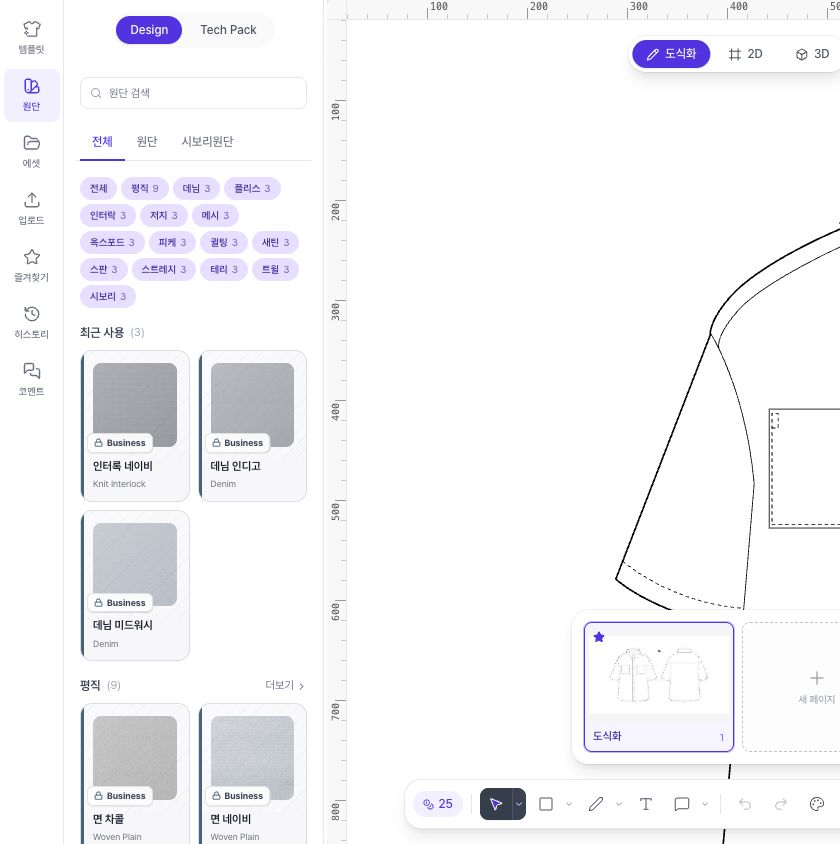
ILLUSTRATION EDITOR / 02원단을 도식화 옆에서 바로 고릅니다.
원단 탭에서 소재 카테고리와 최근 사용 원단을 확인하며 도식화 기준을 같이 맞춥니다.
원단 기준은 어디에서 연결하나요?
- 원단 탭에서 니트, 데님, 평직 같은 소재 카테고리를 도식화 옆에서 확인합니다.
- 최근 사용 원단 카드가 보이기 때문에 프로젝트에서 반복 사용한 소재를 빠르게 다시 고릅니다.
- 소재 선택 장면과 도식화 캔버스가 분리되지 않아 시각 기준을 바로 맞출 수 있습니다.
03
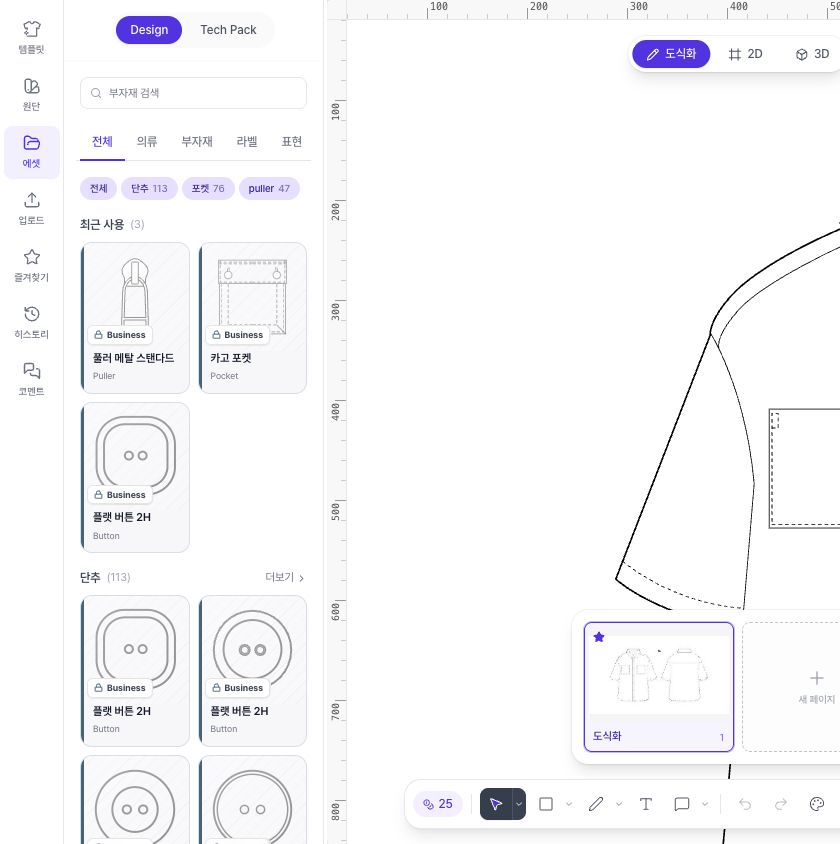
ILLUSTRATION EDITOR / 03부자재 에셋을 같은 캔버스 흐름에서 찾습니다.
포켓, 버튼, 풀러 같은 부자재를 에셋 탭에서 고르고 도식화 디테일 기준으로 연결합니다.
부자재는 어떻게 도식화 기준이 되나요?
- 포켓, 버튼, 풀러처럼 생산자가 확인해야 할 디테일을 에셋 탭에서 바로 찾습니다.
- 부자재 카드는 이미지와 항목명이 함께 보여 캔버스에 올릴 기준을 고르기 쉽습니다.
- 도식화 위에 배치한 디테일은 이후 작업지시서와 부자재 설명의 근거가 됩니다.
04
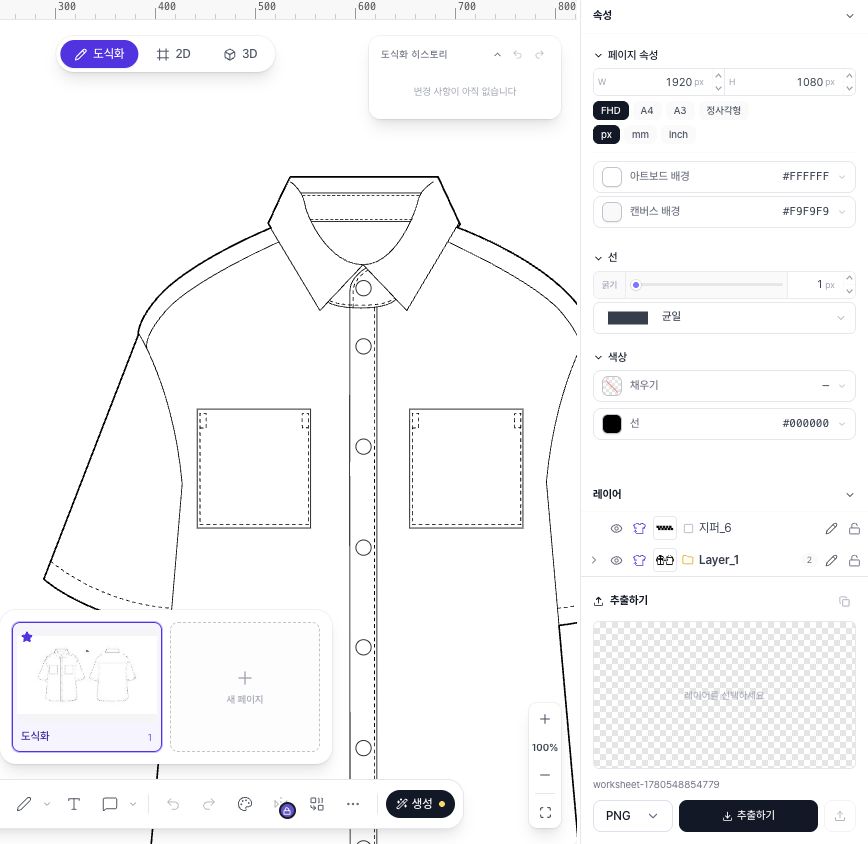
ILLUSTRATION EDITOR / 04속성과 레이어로 수정 기준을 관리합니다.
선, 색상, 페이지 속성, 레이어, 추출 영역을 우측 패널에서 확인해 편집 결과를 다음 검토 자료로 넘깁니다.
수정 기준은 어떻게 관리하나요?
- 우측 패널에서 페이지 크기, 선, 색상 같은 도식화 속성을 같은 화면에서 조정합니다.
- 레이어 목록으로 선택한 도식화와 그룹을 확인해 수정 위치를 더 분명하게 관리합니다.
- 추출하기 영역까지 이어져 완성된 도식화를 다음 검토 자료로 넘길 수 있습니다.