COLLABORATION

대화가 따로 흩어지지 않고 작업지시서 안에 남습니다.
팀 피드백은 별도 대화방보다 현재 작업 화면 옆에 남아야 합니다. 패딧은 코멘트, @멘션, 알림, 동시 작업 포인터를 작업지시서 흐름 안에서 연결합니다.
Detail Guide실제 업무 장면으로 풀어낸 기능 설명
기능 이름만 나열하지 않고, 사용자가 겪는 문제와 패딧 안에서 해결되는 장면을 실제 업무 화면으로 함께 보여줍니다.
01
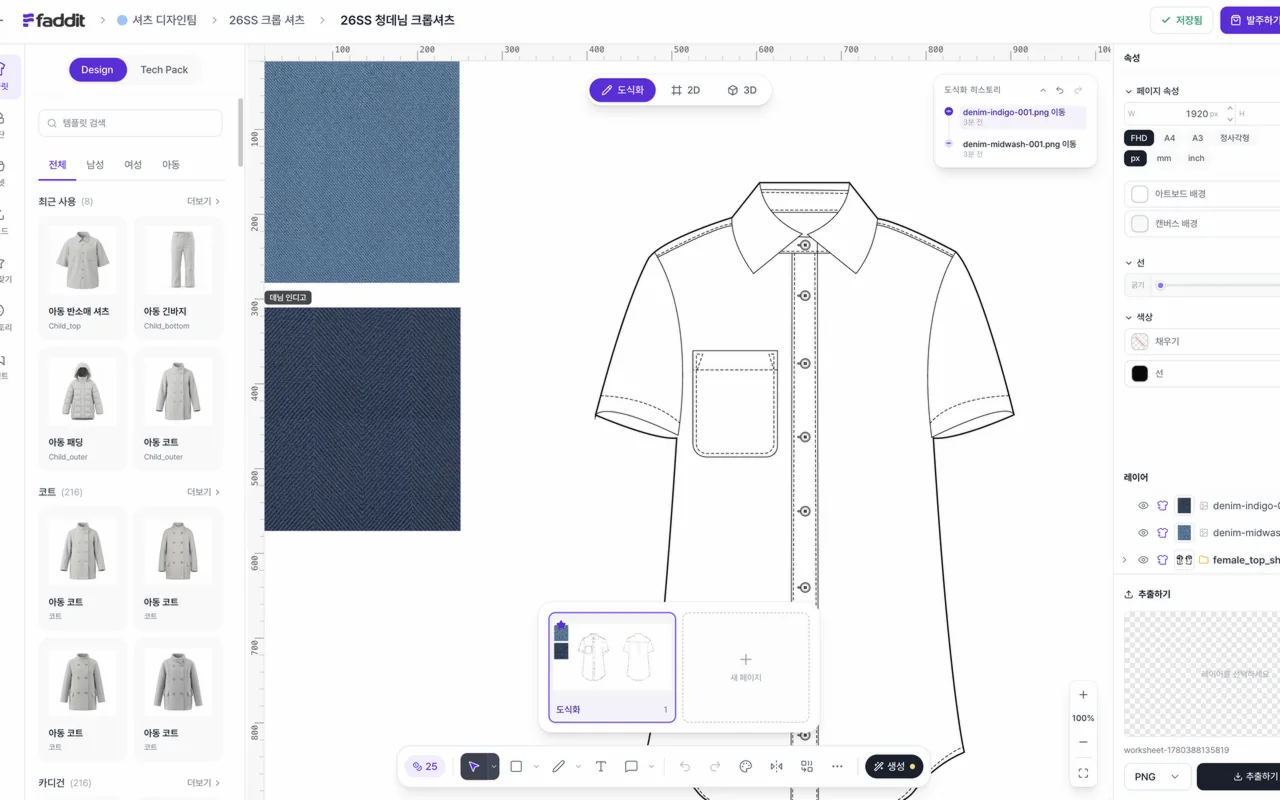
COLLABORATION / 01같은 작업지시서를 보며 피드백합니다.
도식화, 원단, 레이어 기준을 같은 화면에서 확인하고 수정 요청을 작업지시서 코멘트로 남깁니다.
피드백을 남기기 전에 무엇을 같이 봐야 하나요?
- 도식화, 원단, 레이어 기준을 같은 작업지시서 화면에서 확인합니다.
- 수정 요청은 별도 메시지가 아니라 현재 작업 맥락 옆에 남깁니다.
- 팀원이 같은 기준을 보고 있어 다음 수정 지점을 다시 설명하는 시간을 줄입니다.
02
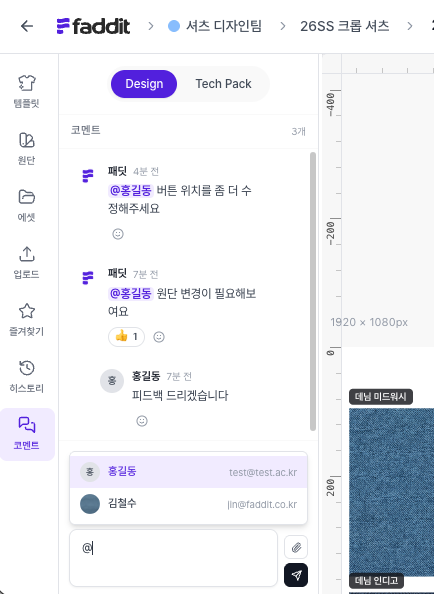
COLLABORATION / 02@멘션으로 담당자를 바로 호출합니다.
코멘트 입력 중 담당자를 멘션해 수정 요청을 바로 전달하고, 필요한 팀원이 같은 작업지시서로 돌아오게 합니다.
담당자를 다시 설명하지 않으려면 무엇이 필요할까요?
- 코멘트 입력 중 @를 입력하면 함께 작업하는 팀원을 바로 찾을 수 있습니다.
- 멘션된 사람은 어떤 작업지시서를 봐야 하는지 알림으로 확인합니다.
- 피드백, 답글, 반응을 한 코멘트 흐름에 남겨 누락을 줄입니다.
03
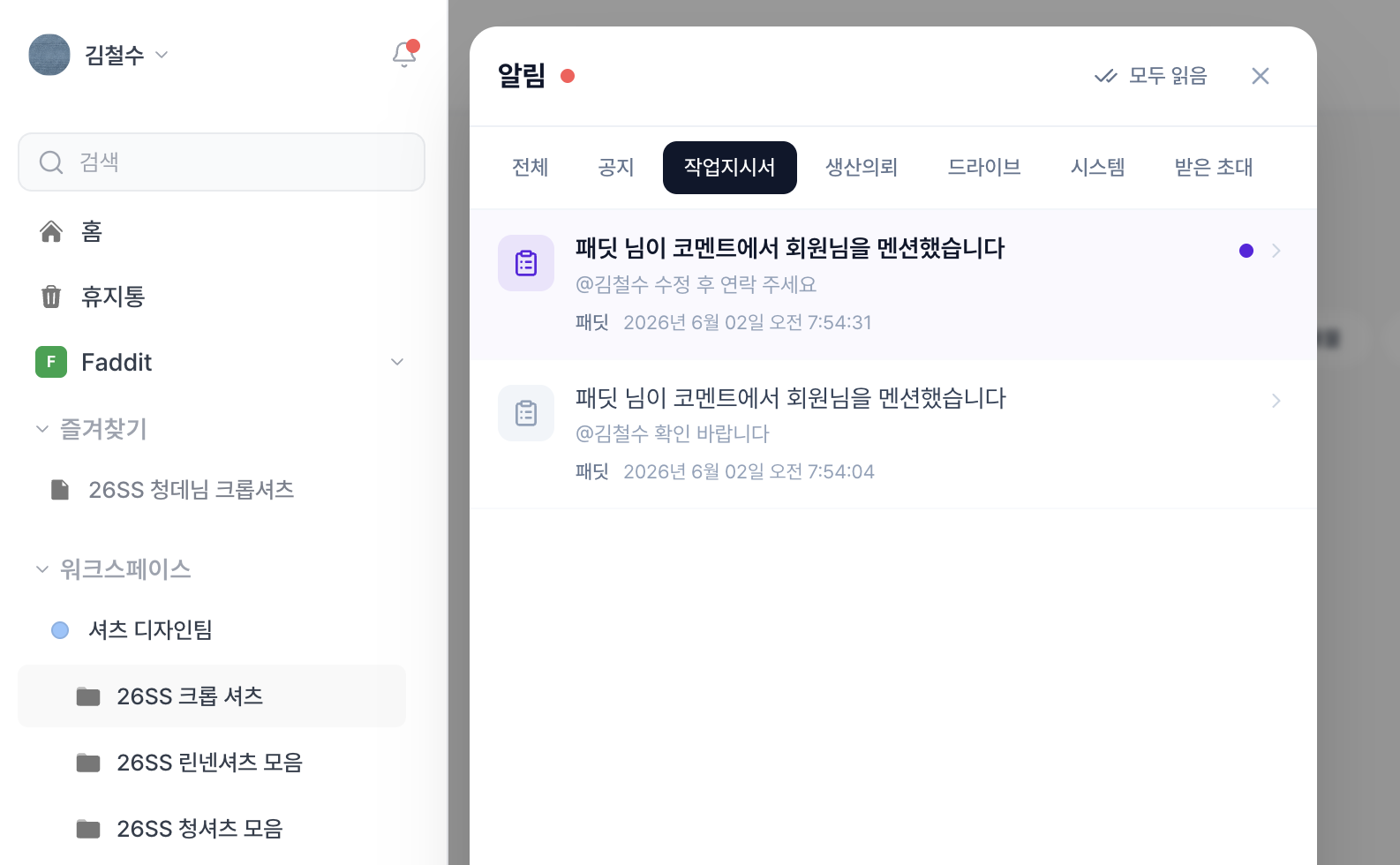
COLLABORATION / 03알림에서 작업지시서로 다시 들어갑니다.
멘션 알림은 단순 안내에서 끝나지 않고, 확인해야 할 작업지시서와 코멘트 맥락으로 이어집니다.
알림을 받은 뒤에는 어디로 돌아가나요?
- 작업지시서 알림에서 멘션된 코멘트 내용을 먼저 확인합니다.
- 알림은 해당 작업지시서로 다시 들어가는 진입점이 됩니다.
- 대화방을 다시 찾지 않아도 수정 요청과 작업 기준을 이어서 볼 수 있습니다.