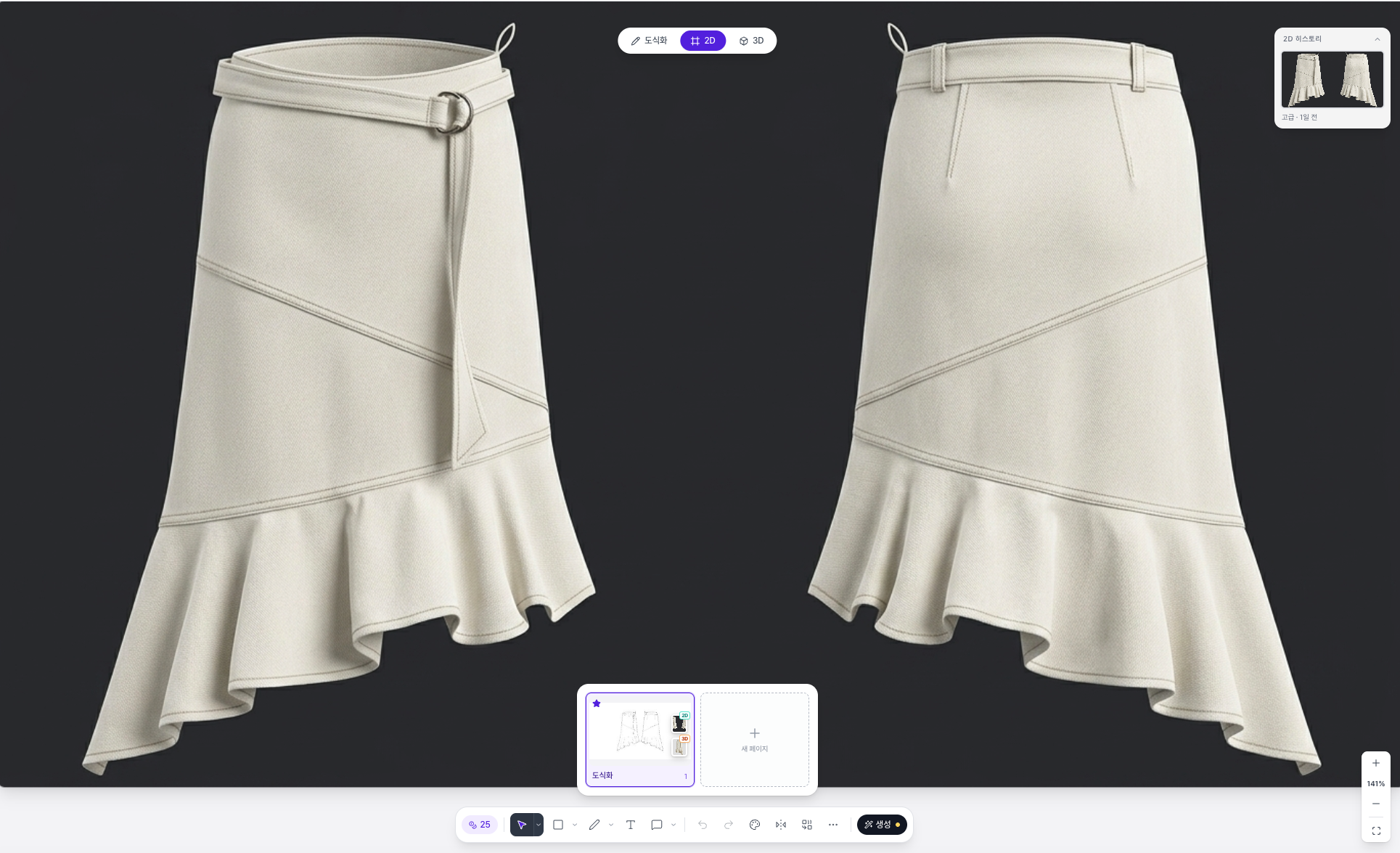
2D & 3D MOCKUP
도식화에서 만든 목업을 2D와 3D로 이어서 검토합니다.
2D와 3D는 서로 다른 서비스가 아니라 같은 디자인을 확인하는 두 가지 보기 방식입니다. 생성 조건, 결과 이력, 검토 화면을 작업지시서 안에서 이어갑니다.
Detail Guide실제 업무 장면으로 풀어낸 기능 설명
기능 이름만 나열하지 않고, 사용자가 겪는 문제와 패딧 안에서 해결되는 장면을 실제 업무 화면으로 함께 보여줍니다.
01
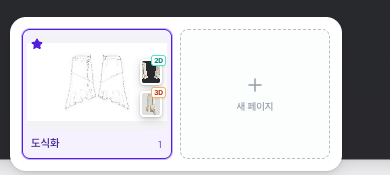
2D & 3D MOCKUP / 01목업 결과를 작업지시서 페이지에 함께 남깁니다.
도식화 페이지에 연결된 2D와 3D 결과를 같은 썸네일 흐름에서 확인해 어떤 페이지의 결과인지 다시 찾을 필요를 줄입니다.
목업 결과는 어디에 남아야 하나요?
- 도식화 페이지에 2D와 3D 결과 뱃지를 같이 남겨 어떤 페이지에서 만든 목업인지 바로 확인합니다.
- 페이지 썸네일 안에서 목업 결과 수를 확인해 별도 폴더나 메뉴를 다시 찾지 않아도 됩니다.
- 같은 작업지시서 흐름 안에 남기기 때문에 결과 비교와 다음 수정 방향을 이어가기 쉽습니다.
02
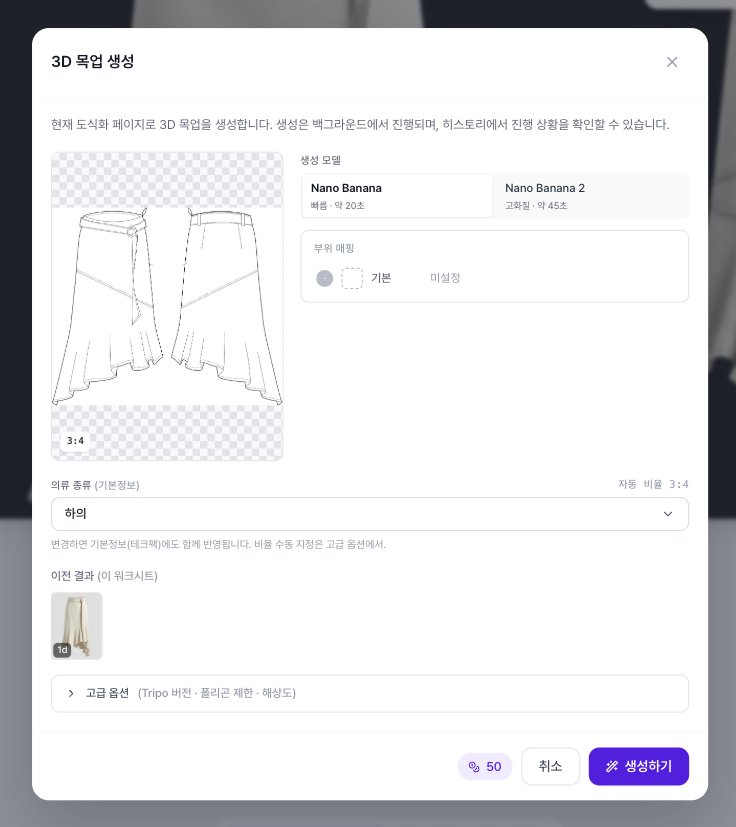
2D & 3D MOCKUP / 02생성 조건을 확인하고 목업을 만듭니다.
도식화 원본, 생성 모델, 부위 매핑, 의류 종류를 한 번에 확인한 뒤 3D 목업 생성을 실행합니다.
생성 버튼을 누르기 전에 무엇을 확인하나요?
- 현재 도식화 페이지를 기준으로 생성할 목업 이미지를 먼저 확인합니다.
- 생성 모델, 부위 매핑, 의류 종류를 한 모달에서 지정해 결과 조건을 분명하게 남깁니다.
- 이전 결과를 함께 보여 새 목업이 어떤 기준에서 이어지는지 비교할 수 있습니다.
2D & 3D MOCKUP / 033D 결과를 회전하며 검토합니다.
3D 결과는 작업지시서 안에서 바로 열어 실루엣과 볼륨을 확인하고, 히스토리에서 다시 비교합니다.
3D 결과는 어떻게 검토하나요?
- 3D 탭에서 결과를 돌려 보며 도식화로는 놓치기 쉬운 실루엣과 볼륨을 확인합니다.
- 우측 히스토리에 생성 결과가 남아 다시 만든 목업과 이전 결과를 비교할 수 있습니다.
- 2D와 같은 작업지시서 안에서 이어지므로 샘플 전 검토 흐름이 끊기지 않습니다.